라벨이 인 게시물 표시

행렬곱 (MMULT) 함수의 배열수식 복사

이미지
  행렬계산시 복잡한 곱셈식을 쓰지 않고 MMULT 함수를 이용하여 간단하게 행렬곱을 구할 수 있습니다. 사용방법은 MMULT(행렬범위1, 행렬범위2)   곱하고자 하는 행렬1과 2의 범위를 입력하면 됩니다.    1. 행렬곱을 입력할 범위의 첫번째 셀에 수식을 입력합니다.      입력한 수식을 그대로 복사하면 오류가 납니다. 오류가 나지 않게 하려면 배열수식을 이용하여 복사해야 합니다.  2. 수식을 복사하고자하는 영역만큼 선택합니다. 예제에서는 O6:R9 입니다.  3. "F2" 기능키를 누릅니다 . 그러면 아래와 같은 편집 상태로 바뀝니다.  4. 위의 상태에서 Ctrl+Shift+Enter를 누릅니다. 컨트롤(Ctrl) 키와 쉬프트(Shift) 키를 누른 상태에서 엔터(Enter) 키를 누르면 됩니다. 그러면 오류없이 행렬곱이 계산됩니다.   
엑셀 추세선은 회귀식으로 구한 걸까?

이미지
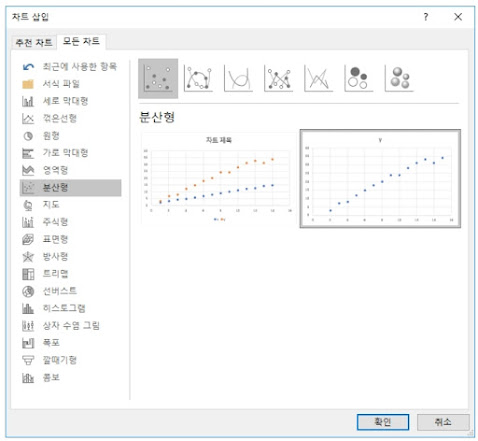
 경제성 분석의 편익 항목 추정이나 시계열 자료의 추세 분석에 엑셀 추세선을 이용합니다. 추세선은 어떻게 구한 걸까요? 회귀식일 거라고 예상되지만 계산해서 확인해 봅니다.  추세선 추가하기 1) 분산형 차트 삽입 두 종류의 자료를 선택하여 그래프를 그립니다. 추세선을 추가하려면  분산형 차트 를 선택해야 합니다.  메뉴에서  삽입 > 차트 > 분산형 을 선택해 차트를  그립니다. 분산형 차트 2) 추세선 추가 차트를 선택하고  차트도구 > 차트 추가요소 > 추세선 을 선택하거나, 차트 우측의 ' + ' 버튼을 눌러 추세선을 선택합니다.  추세선 선택 3) 추세선 서식 선택 추세선 서식을 선택하면 설정화면이 뜹니다.  추세선 유형을 선택하면 해당 유형으로 바뀝니다. 예측은 추세선을 입력값 범위 바깥까지 그려줍니다. 앞으로 10을 설정하면 오른쪽으로 10만큼까지 추세선을 더 그립니다. '수식을 차트에 표시'와 'R-제곱 값을 차트에 표시'를 선택하면 추세선의 식을 차트와 함께 확인할 수 있습니다.  추세선 서식 회귀식과 비교 그럼 추세선과 회귀식을 비교해 보겠습니다. x, y, ln(x)로 대략 선형이 나오는 자료를 만들었습니다.   추세선을 포함한 x, y 분산 차트와 엑셀에서 회귀분석을 수행한 결과입니다. x  계수 2.444, 절편 -0.2022, 결정계수 0.9752로 같은 결과가 나옵니다.  추가로 R을 이용해 같은 자료를 회귀분석했습니다. 계수와 절편, 결정계수 모두 같습니다.  같은 방식으로 로그식도 비교해봅니다.  분산차트의 추세선과 엑셀을 이용한 회귀분석,  R을 이용한 회귀분석 모두 같은 결과가 나옵니다. 직선, 로그, 지수, 2~3차 함수 회귀분석은 엑셀에서 추세선 추가를 이용해서 쉽게 하면 되겠습니다.